Para instalar Legacy4J, combine a versão do Minecraft Java, o loader e o perfil. Escolha o arquivo no Modrinth e teste-o em uma instância separada antes de voltar aos seus mundos.
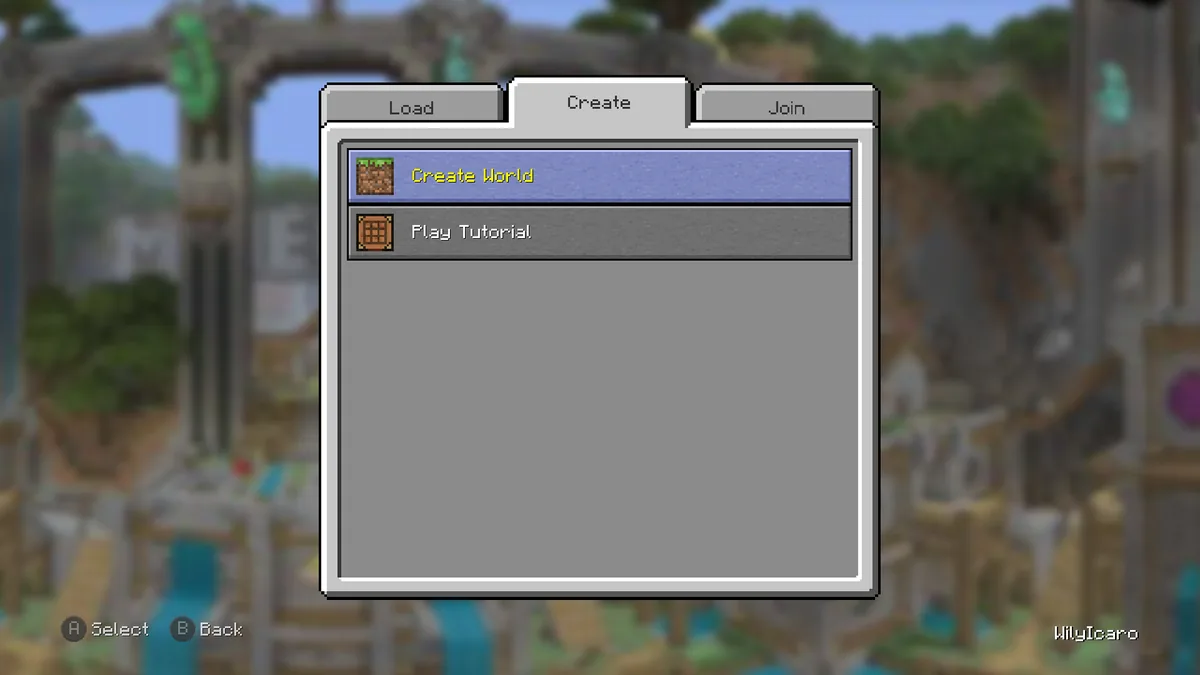
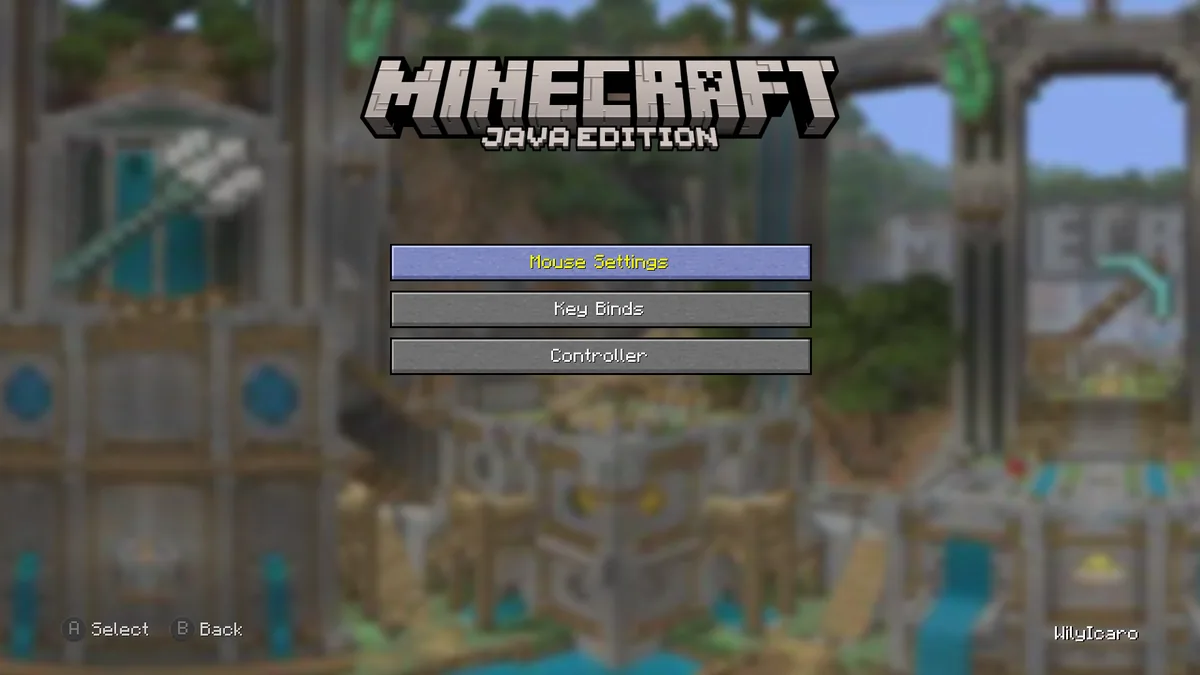
Captura real da galeria do Legacy4J no Modrinth. É uma experiência modificada do Java Edition, não um jogo de console para baixar.
5 de novembro de 2026, usando a página e a API de versões do Modrinth
Origem do download
Selecione no Modrinth a versão do Minecraft e o loader compatíveis; o link CDN do arquivo não foi testado como download binário
antes de começar
Como instalar Legacy4J em um perfil Java separado
Legacy4J é um mod comunitário para Minecraft Java Edition com uma interface inspirada em consoles. Ele é diferente do Legacy Launcher, o aplicativo de desktop associado a pesquisas sobre Minecraft Legacy Console Edition, e não instala Minecraft nem concede uma licença. Se você procurava o launcher de desktop LCE, consulte primeiro a comparação entre Legacy4J e Legacy Launcher.
Abra o perfil Java que você realmente pretende jogar e anote a versão do Minecraft e o loader. Pode ser Fabric, Forge, NeoForge ou Quilt quando o projeto listar uma build compatível. O nome do perfil não basta: perfis diferentes podem ter jogo, loader, configurações de Java, pasta de mods e mundos distintos. Confira os detalhes antes de baixar um JAR.
Crie um perfil de teste separado e faça backup dos mundos importantes. Deixe o perfil original intacto para comparar o comportamento e voltar a uma configuração conhecida se o teste falhar.
Use um perfil do Java Edition compatível com mods.
Faça backup dos mundos antes de testar um perfil novo.
compatibilidade
Escolha uma build do Legacy4J compatível com Minecraft e loader
Legacy4J não tem um JAR universal. O Modrinth separa os arquivos por versão do Minecraft e loader. Confira também as dependências indicadas em cada publicação.
Na página oficial, filtre pela versão exata do perfil e pelo loader. A publicação mais recente pode não ser compatível com sua instância.
Imagem real da galeria do Legacy4J no Modrinth. Confira os controles depois que o perfil Java compatível carregar.
Versão do MinecraftPrecisa corresponder à versão selecionada no perfil, não apenas à mais recente disponível.
LoaderPrecisa corresponder exatamente à etiqueta do arquivo, como Fabric ou NeoForge.
DependênciasInstale apenas as dependências listadas para aquela publicação e compatíveis com o perfil.
Arquivo incompatível ou incertoNão instale antes de confirmar no projeto a combinação de jogo e loader.
instalação
Adicione Legacy4J ao perfil Java que você vai usar
Instale o loader e abra o perfil uma vez. Depois, selecione-o no launcher e confirme a pasta de jogo usada por essa instância.
Na instalação manual, baixe do Modrinth o JAR compatível e coloque-o em `mods` nessa instância. Não use o arquivo-fonte nem um instalador. Adicione somente as dependências exigidas.
Adicione uma dependência somente quando a publicação a mencionar e coloque-a no mesmo perfil. Mantenha uma cópia de cada mod. Não misture duas versões do Legacy4J, outro loader ou um arquivo feito para outra versão do Minecraft.
Confirme a versão do jogo e o loader do perfil de teste.
Adicione a build compatível e as dependências indicadas.
Mantenha os arquivos na pasta mods desse perfil.
Deixe o perfil limpo intacto para comparação.
primeira inicialização
Confirme que Legacy4J carregou antes de adicionar outros mods
Inicie o perfil de teste e espere o menu principal. Procure Legacy4J e sua versão na lista de mods do launcher, na tela do loader ou no log do jogo: abrir sem falhas não confirma sozinho que o mod foi carregado. Veja as alterações esperadas nos menus antes de abrir um mundo importante.
Crie um mundo temporário. Confirme que ele abre e teste primeiro teclado e mouse. Depois confira o controle que você pretende usar. Adicione Steam Input ou um mod de controle separado somente quando o perfil básico funcionar; assim, um conflito de mapeamento não parece uma falha na instalação do Legacy4J.
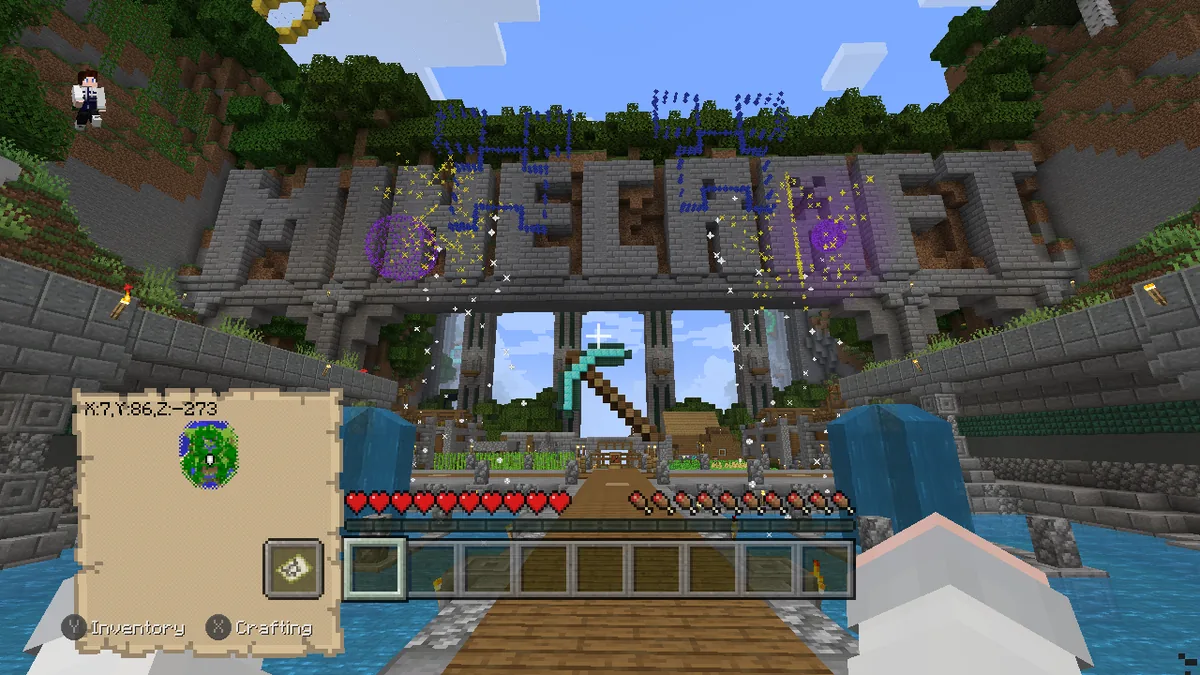
A captura abaixo mostra uma área tutorial da galeria do projeto. Os menus podem variar conforme a versão do Legacy4J, o idioma, o pacote de recursos e as opções ativadas. Use o perfil instalado e o log dele para confirmar sua configuração.
Captura da galeria do projeto. Confirme a instalação na lista de mods e no log do perfil utilizado.solução de problemas
Corrija problemas comuns ao instalar Legacy4J
Se o Minecraft fechar antes do menu, remova o JAR do perfil de teste e inicie novamente. Confira versão, loader e dependências; depois leia a primeira causa do relatório de crash.
Se o jogo abrir sem mostrar Legacy4J, confirme que selecionou o perfil do loader e usou a pasta mods daquela instância. Confira se o download terminou e se o arquivo termina em .jar. Launchers podem separar instâncias gerenciadas, portáteis ou estáveis mesmo com nomes parecidos.
Para uma dependência ausente, siga a publicação e escolha uma versão compatível com o mesmo jogo e loader. Evite espelhos desconhecidos.
Se apenas o controle apresentar problemas, teste primeiro teclado e mouse no perfil limpo. Depois verifique controles, Steam Input e outros mods de entrada separadamente. Conflitos de atalhos ou várias camadas de controle podem mudar o resultado sem impedir o carregamento do mod principal.
Fecha antes do menuConfira jogo, loader, dependências, arquivos duplicados e o primeiro relatório de falha.
O mod não apareceConfirme o perfil do loader e a pasta mods dele; verifique a extensão .jar.
Só o controle falhaValide o mod base e teste controles e camadas de entrada separadamente.
atualizar ou remover
Atualize ou remova Legacy4J sem arriscar um perfil funcional
Antes de atualizar, confirme se a publicação ainda aceita a versão do Minecraft e o loader do perfil. Guarde a lista de mods e faça backup dos mundos importantes. Substitua o JAR antigo, a menos que o launcher gerencie isso; duas versões do Legacy4J na mesma pasta podem causar conflito. Atualize dependências apenas quando a publicação pedir.
Para remover Legacy4J, feche o Minecraft e mova o JAR para fora da pasta mods daquele perfil. Exclua uma dependência somente se nenhum outro mod a utilizar. Inicie o perfil novamente e confira os mods restantes. Mantenha o backup separado até verificar os mundos que pretende usar.
Use a fonte do projeto e separe o mod da licença do jogo
A API do Modrinth consultada em 5 de novembro de 2026 retornou `1.21.10-1.9.1-fabric` para Minecraft 1.21.10 com Fabric, publicado em 29 de agosto de 2026. É um exemplo verificado, não um JAR universal; escolha conforme seu perfil. O link direto do arquivo não foi validado.
Use a página oficial do Modrinth e confira versão, loader e arquivo. Legacy4J é um mod: não inclui Minecraft nem substitui sua licença.
A resposta curta sobre como instalar Legacy4J é combinar jogo, loader, publicação e perfil. Escolha o arquivo compatível, adicione-o ao perfil e confirme que aparece na lista de mods ou no log antes de testar um mundo.
Qual versão do Minecraft funciona com Legacy4J?
Escolha uma versão listada para o arquivo selecionado. O registro do Modrinth consultado em 5 de novembro de 2026 era para Minecraft 1.21.10 com Fabric; outro perfil pode exigir outra build.
Legacy4J funciona com Fabric ou NeoForge?
O projeto publica combinações diferentes de jogo e loader. Siga as etiquetas do arquivo escolhido e não misture builds de loaders em um perfil.
Onde coloco o JAR do Legacy4J?
Na pasta mods do perfil exato que será iniciado. Instâncias gerenciadas podem ter diretórios separados; confirme o caminho antes de copiar.
Por que o Minecraft fecha depois de instalar Legacy4J?
Confira versão do jogo e loader, dependências ausentes, arquivos duplicados e o primeiro relatório de falha em um perfil limpo.
Legacy4J é o mesmo que Legacy Launcher?
Não. Legacy4J é um mod do Java Edition; Legacy Launcher é outro aplicativo de desktop ligado a fluxos LCE. Consulte a comparação para escolher o guia certo.
referências oficiais
Páginas do projeto verificadas em 5 de novembro de 2026