Legacy4J installieren: Anleitung für Minecraft Java
Legacy4J installieren beginnt mit zwei Angaben: der Minecraft-Java-Version und dem Mod-Loader des Profils, das du verwenden möchtest. Wähle danach eine Datei, die zu beiden Angaben passt, füge sie über deinen Launcher oder Mod-Manager hinzu und teste zuerst eine neue Welt. Das Projekt veröffentlicht Builds für bestimmte Kombinationen. Die Datei mit der höchsten Versionsnummer ist deshalb nicht automatisch die richtige für dein Setup. Diese Anleitung erklärt die nötigen Prüfungen, Installation, Kontrolle, Updates und typische Fehler.
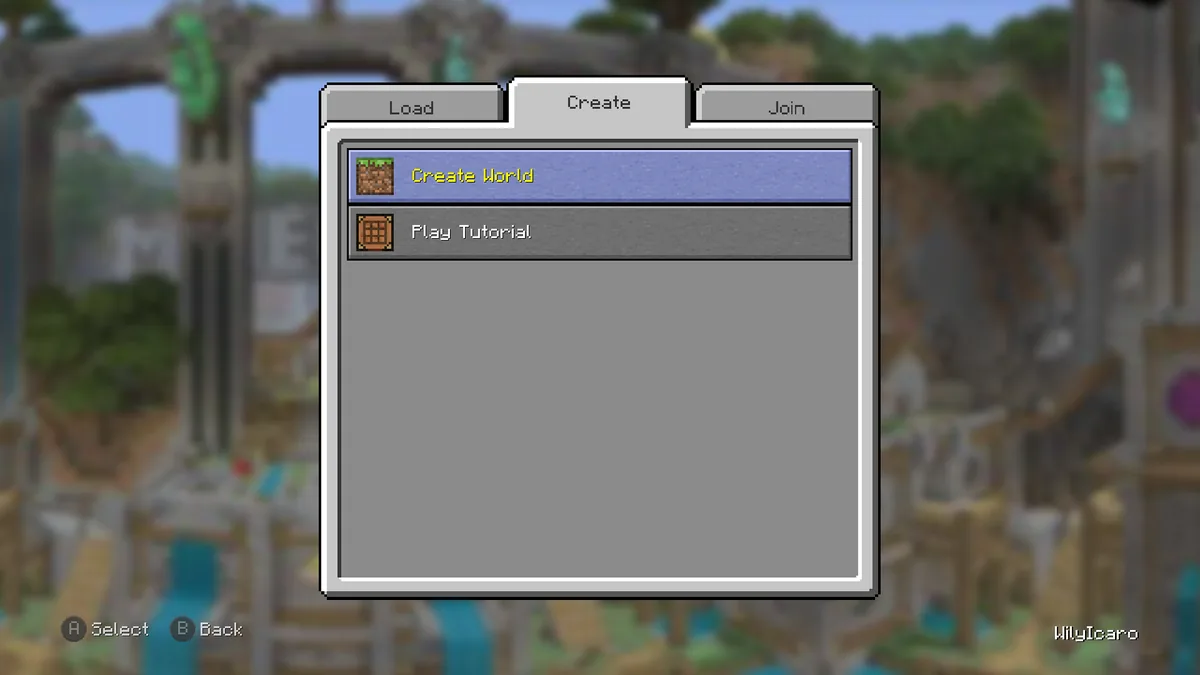
Echter Screenshot aus der Legacy4J-Galerie bei Modrinth. Zu sehen ist ein Java-Mod, kein herunterladbares Konsolenspiel.
5. November 2026, anhand der Modrinth-Projektseite und Versions-API
Downloadweg
Wähle auf Modrinth passende Minecraft-Version und Loader; die CDN-Datei-URL wurde nicht als Binärdownload getestet
vor dem Start
Legacy4J installieren und ein eigenes Java-Profil verwenden
Legacy4J ist eine Community-Mod für Minecraft Java Edition mit einer konsolenähnlichen Oberfläche. Sie ist ein anderes Projekt als Legacy Launcher, die Desktop-App für Suchanfragen zur Minecraft Legacy Console Edition. Legacy4J installiert Minecraft nicht und stellt keine Lizenz bereit. Wenn du eigentlich den LCE-Desktop-Launcher suchst, hilft dir zuerst der Vergleich zwischen Legacy4J und Legacy Launcher.
Öffne das Java-Profil, das du wirklich spielen willst, und notiere Minecraft-Version und Loader. Das kann Fabric, Forge, NeoForge oder Quilt sein, sofern das Projekt einen passenden Build aufführt. Der Profilname allein reicht nicht: Profile können unterschiedliche Spielversionen, Loader, Java-Einstellungen, Mod-Ordner und Welten verwenden. Prüfe die Profildetails, bevor du eine JAR-Datei herunterlädst.
Lege ein separates Testprofil an und sichere wichtige Welten. Lass das bisherige Profil unverändert, damit du Ergebnisse vergleichen und bei Problemen zu einer bekannten Konfiguration zurückkehren kannst.
Verwende ein Java-Edition-Profil, das Mods laden kann.
Sichere Welten, bevor du ein neues Mod-Profil ausprobierst.
Kompatibilität
Legacy4J installieren: Version und Loader abstimmen
Legacy4J ist keine universelle JAR-Datei. Modrinth sortiert Dateien nach Minecraft-Version und Loader. Der zuletzt am 5. November 2026 über die API geprüfte Eintrag hieß 1.21.10-1.9.1-fabric und ist für Minecraft 1.21.10 mit Fabric bestimmt. Das ist ein aktuelles Beispiel, aber nicht die richtige Datei für jedes Profil und kein Beleg dafür, dass es keine anderen kompatiblen Zweige gibt. Auch bei einer älteren unterstützten Version musst du für Legacy4J den passenden Spiel-Loader-Zweig wählen, statt einen neuen JAR-Build rückwärts einzusetzen.
Filtere auf der offiziellen Projektseite nach der exakten Minecraft-Version und dem Loader deines Profils. Lies vor dem Download den Eintrag der Veröffentlichung. Falls dort eine Bibliothek oder Abhängigkeit verlangt wird, füge sie nur hinzu, wenn auch sie zu diesem Profil passt. Gibt es keinen Treffer für beide Angaben, ändere dein Profil bewusst oder warte auf einen kompatiblen Build, statt eine ähnliche Version zu erzwingen.
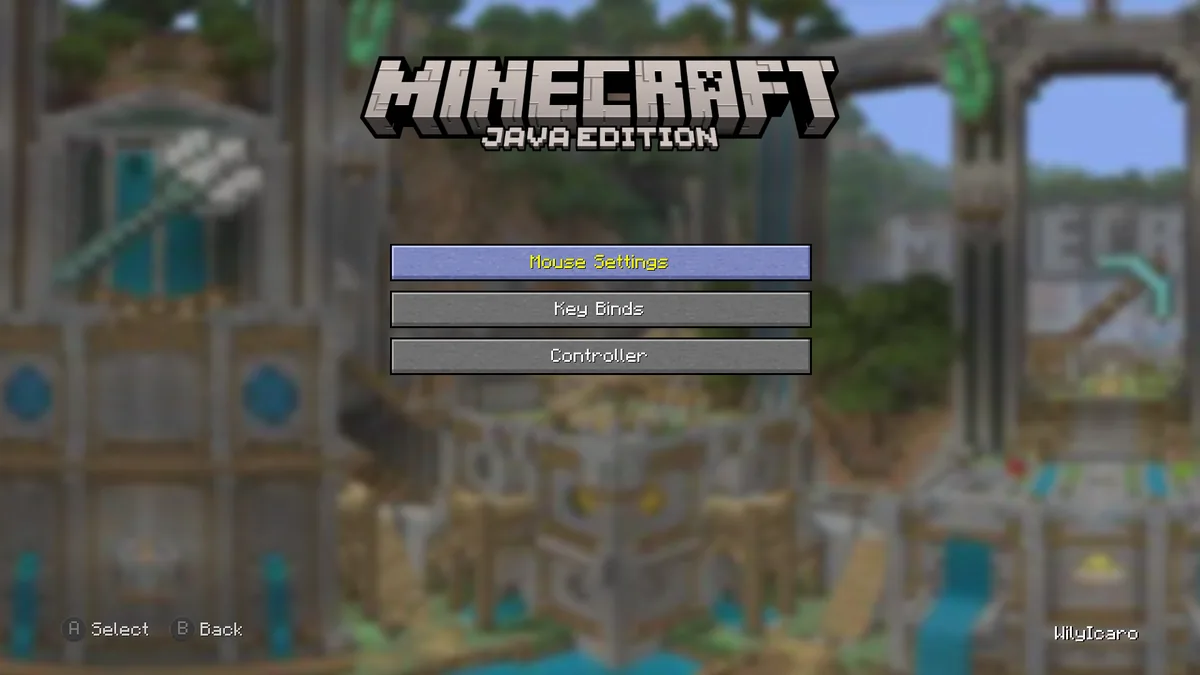
Echtes Bild aus der Modrinth-Galerie. Prüfe die Steuerung erst, nachdem das passende Java-Profil geladen wurde.
Minecraft-VersionMuss der Version im Profil entsprechen und nicht nur der neuesten verfügbaren Version.
LoaderMuss genau dem Dateihinweis entsprechen, zum Beispiel Fabric oder NeoForge.
AbhängigkeitenInstalliere nur Abhängigkeiten, die für diese Veröffentlichung genannt und mit dem Profil kompatibel sind.
Unklare oder unpassende DateiInstalliere sie erst, wenn die Projektseite Spielversion und Loader bestätigt.
Installation
Legacy4J installieren: JAR im passenden Profil ablegen
Die einzelnen Klicks hängen vom Launcher ab, die Reihenfolge bleibt gleich: Installiere erst den Loader, wähle sein Profil und füge den Mod diesem Profil hinzu. Nutzt dein Launcher einen integrierten Mod-Browser oder Instanz-Manager, verwende den Ablauf der jeweiligen Instanz und bestätige vor dem Hinzufügen die Minecraft-Version. Kopiere Dateien nicht in einen vermuteten globalen Ordner, wenn dein Launcher Instanzen getrennt speichert.
Für eine manuelle Installation lädst du die passende JAR-Datei auf der offiziellen Modrinth-Seite herunter. Vergewissere dich, dass es die Mod-Datei und kein Quellarchiv oder Installer ist. Öffne das Spielverzeichnis des gewählten Profils und dessen Ordner mods. Fehlt der Ordner, starte das Loader-Profil einmal und schließe das Spiel wieder; manche Launcher legen Instanzordner erst beim ersten Start an. Erstelle mods nur im bestätigten Profilverzeichnis und lege die JAR-Datei dort ab.
Eine Abhängigkeit fügst du nur hinzu, wenn sie im Eintrag der Veröffentlichung genannt ist, und zwar im selben Profil. Bewahre jede Mod nur einmal auf. Lege keine zweite Legacy4J-Version, keinen weiteren Loader und keine Datei für eine andere Minecraft-Version dazu.
Bestätige Spielversion und Loader des Testprofils.
Füge den passenden Build und ausdrücklich genannte Abhängigkeiten hinzu.
Speichere alle Dateien im mods-Ordner dieses Profils.
Lass das saubere Profil zum Vergleich unverändert.
Erster Start
Prüfe den Legacy4J-Start, bevor du weitere Mods installierst
Starte das Testprofil und warte auf das Hauptmenü. Suche Legacy4J und seine Version in der Mod-Liste des Launchers, im Loader-Menü oder im Spielprotokoll. Ein erfolgreicher Start allein beweist nicht, dass die Mod geladen wurde. Prüfe die erwarteten Änderungen im Menü, bevor du einen wichtigen Spielstand öffnest.
Erstelle für den ersten Test eine temporäre Welt. Prüfe, ob sie startet und ob Tastatur und Maus reagieren. Teste danach den Controller. Füge Steam Input oder eine zusätzliche Controller-Mod erst hinzu, wenn das Grundprofil funktioniert. So sieht ein Eingabekonflikt nicht fälschlich wie ein Installationsfehler von Legacy4J aus.
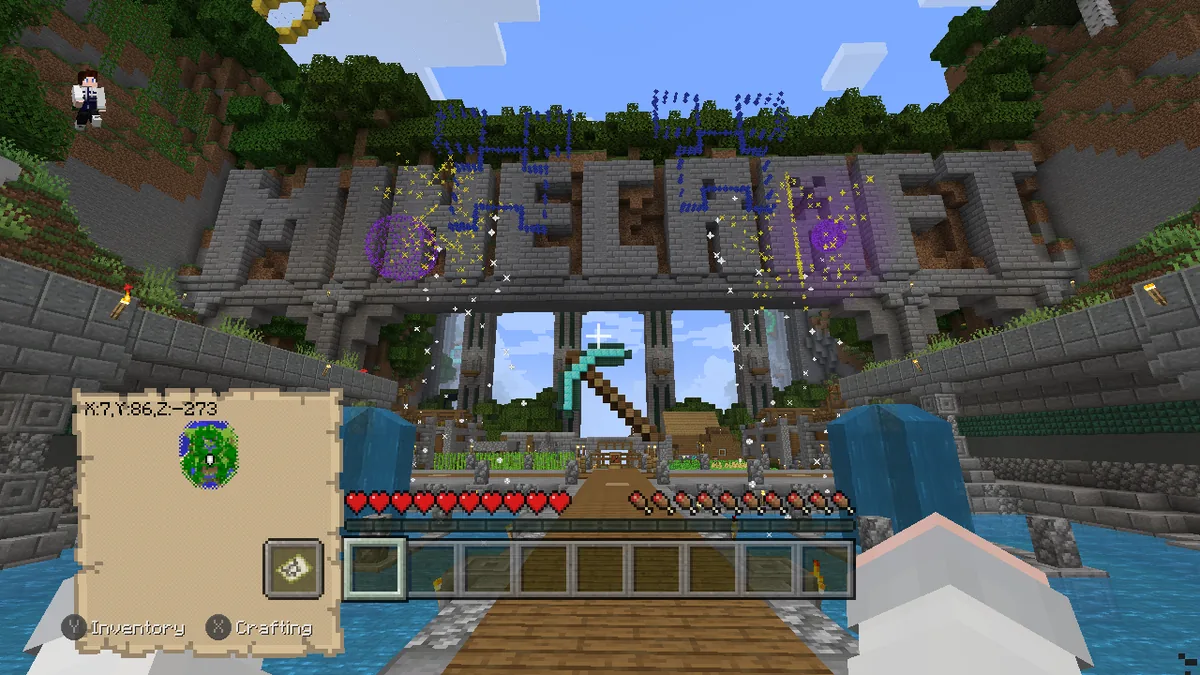
Der Screenshot unten zeigt einen Tutorial-Bereich aus der Projektgalerie. Menüs können sich je nach Legacy4J-Version, Sprache, Ressourcenpaket und Einstellungen unterscheiden. Maßgeblich für dein Setup sind das installierte Profil und dessen Protokoll.
Screenshot aus der Projektgalerie. Bestätige die Installation in der Mod-Liste und im Protokoll deines Profils.Fehlerbehebung
Behebe häufige Probleme bei der Legacy4J-Installation
Schließt sich Minecraft vor dem Menü, entferne Legacy4J aus dem Testprofil und starte es erneut. Funktioniert das saubere Profil, prüfe Minecraft-Version und Loader der JAR-Datei. Lies anschließend den ersten Absturzbericht und suche nach einer fehlenden Abhängigkeit oder einer inkompatiblen Mod. Füge nur Dateien wieder hinzu, die zu diesem Profil passen. Eine sofortige Neuinstallation des Launchers kann hilfreiche Instanzdetails verdecken. Wenn du Legacy4J nach einem Absturz erneut installieren musst, beginne sauber und ändere jeweils nur eine Datei.
Startet das Spiel, aber Legacy4J fehlt, kontrolliere das ausgewählte Loader-Profil und dessen eigenen mods-Ordner. Prüfe, ob der Download vollständig ist und auf .jar endet. Verwaltete, portable und stabile Instanzen können getrennte Verzeichnisse haben, auch wenn ihre Namen ähnlich aussehen.
Meldet das Spiel eine fehlende Abhängigkeit, folge dem Eintrag der Veröffentlichung oder der Fehlermeldung. Die Bibliothek muss zu derselben Minecraft-Version und demselben Loader passen. Bei einer nicht unterstützten Klasse oder Version entferne zuerst doppelte oder unpassende Dateien. Bewahre den ersten Absturzbericht auf und notiere Minecraft-Version, Loader, JAR-Dateiname und weitere Mods.
Reagiert nur der Controller falsch, teste zuerst Tastatur und Maus im sauberen Profil. Prüfe danach Steuerungsoptionen, Steam Input und weitere Eingabe-Mods einzeln. Tastenbelegungskonflikte oder mehrere Eingabeschichten können das Verhalten ändern, obwohl die Kern-Mod geladen wurde.
Absturz vor dem MenüPrüfe Spielversion, Loader, Abhängigkeiten, doppelte Dateien und den ersten Absturzbericht.
Mod erscheint nichtBestätige Loader-Profil und dessen mods-Ordner; prüfe die Dateiendung .jar.
Nur ControllerproblemPrüfe zuerst die Mod, danach getrennt Steuerung und Eingabeschichten.
Aktualisieren und Entfernen
Aktualisiere oder entferne Legacy4J ohne ein funktionierendes Profil zu gefährden
Prüfe vor einem Update, ob die neue Veröffentlichung noch Minecraft-Version und Loader deines Profils unterstützt. Sichere die Mod-Liste und wichtige Welten. Ersetze die alte JAR-Datei, sofern dein Launcher das nicht selbst übernimmt. Zwei Legacy4J-Versionen im selben Ordner können Konflikte auslösen. Aktualisiere Abhängigkeiten nur, wenn der Veröffentlichungseintrag es verlangt.
Zum Entfernen schließt du Minecraft und verschiebst die Legacy4J-Datei aus dem mods-Ordner des betroffenen Profils. Eine Abhängigkeit solltest du nur entfernen, wenn keine andere Mod sie nutzt. Starte das Profil danach erneut und kontrolliere die übrigen Mods. Lass die Sicherung getrennt, bis du die benötigten Welten geprüft hast.
Nutze die Projektquelle und trenne Mod und Spiellizenz
Die Modrinth-Versions-API lieferte am 5. November 2026 den Eintrag 1.21.10-1.9.1-fabric als neuesten Datensatz. Die Metadaten nennen Minecraft 1.21.10, Fabric, eine 26.964.065 Byte große JAR-Datei und den 29. August 2026 als Veröffentlichungsdatum. HTTP-Antwort und Binär-MIME der CDN-Adresse haben wir nicht separat geprüft. Deshalb verweist diese Anleitung auf den offiziellen Projektfilter, statt die Adresse als verifizierten Direktdownload auszugeben. Prüfe Modrinth zum Installationszeitpunkt erneut, da sich Veröffentlichungen ändern können.
Verwende die Modrinth-Projektseite oder das verknüpfte Quellcode-Repository und vergleiche die Datei mit den Filtern für Minecraft und Loader. Meide Spiegel, die Projekt, Veröffentlichung oder Datei nicht eindeutig nennen. Diese Anleitung behauptet keinen Virenscan. Legacy4J liefert weder Minecraft-Lizenz noch kostenpflichtige Spieldateien, Kontoumgehung oder Unterstützung für das kommerzielle Bedrock-Spiel.
Legacy4J installieren: Welche Version passt zu meinem Profil?
Legacy4J installieren heißt, Spiel, Loader, Veröffentlichung und Profil aufeinander abzustimmen. Wähle die passende Datei, füge sie zum Profil hinzu und prüfe vor dem Weltstart Mod-Liste oder Protokoll.
Welche Minecraft-Version funktioniert mit Legacy4J?
Wähle eine Version, die beim ausgewählten Build aufgeführt ist. Der am 5. November 2026 geprüfte Modrinth-Eintrag zielte auf Minecraft 1.21.10 mit Fabric; ein anderes Profil kann einen anderen Build benötigen.
Unterstützt Legacy4J Fabric oder NeoForge?
Das Projekt veröffentlicht unterschiedliche Kombinationen aus Spielversion und Loader. Folge den Dateihinweisen und mische keine Loader-Builds in einem Profil.
Wohin gehört die Legacy4J-JAR-Datei?
In den mods-Ordner des Profils, das du starten willst. Verwaltete Instanzen können eigene Verzeichnisse haben; prüfe den Pfad vor dem Kopieren.
Warum stürzt Minecraft nach der Legacy4J-Installation ab?
Prüfe Version und Loader, fehlende Abhängigkeiten, doppelte Dateien und den ersten Absturzbericht in einem sauberen Profil.
Ist Legacy4J dasselbe wie Legacy Launcher?
Nein. Legacy4J ist eine Java-Mod; Legacy Launcher ist eine separate Desktop-App für LCE-bezogene Abläufe. Der Vergleich hilft bei der Wahl der passenden Anleitung.