Minecraft Java セットアップガイド
Legacy4Jの導入方法とJavaプロファイル設定
Legacy4JはMinecraft Java Editionにコンソール風の画面を加えるMODです。Minecraftのバージョン、ローダー、配布ファイルを一致させ、専用プロファイルで起動を確認してから普段の環境へ反映します。
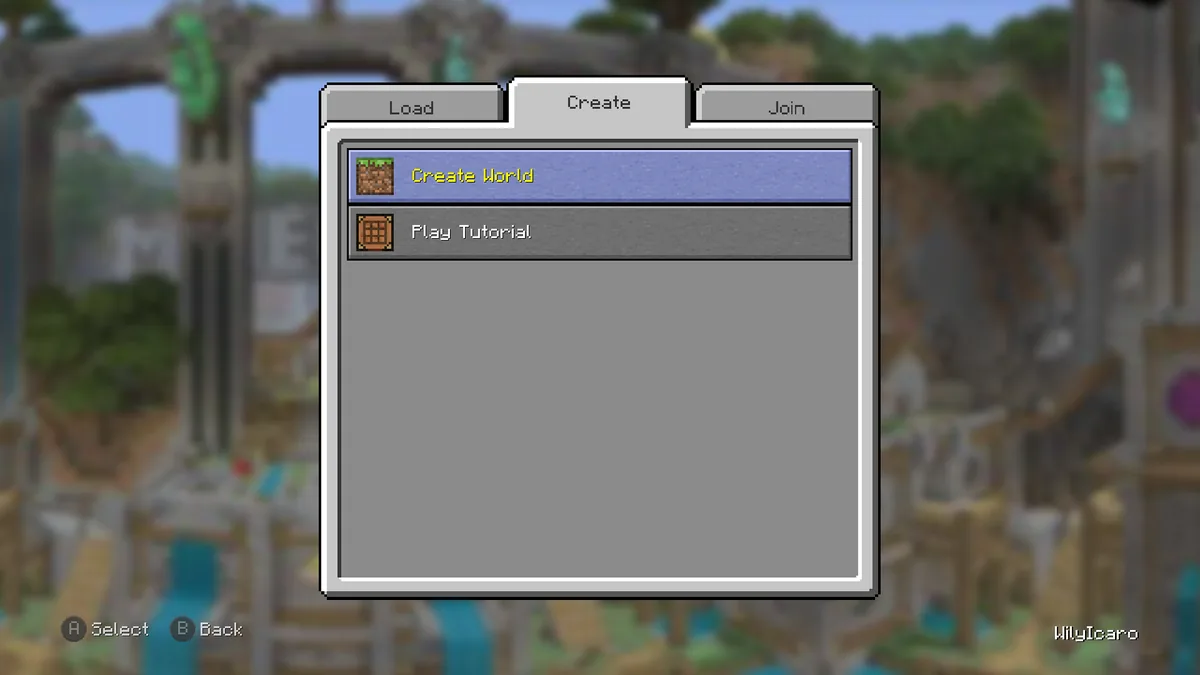 ModrinthのLegacy4Jギャラリーにある実際の画像です。Java版のMOD体験であり、家庭用ゲーム機版のダウンロードではありません。
配布状況の確認
ダウンロード前にプロジェクトと環境を確認
- APIで確認した最新レコード
- Minecraft 1.21.10向け 1.21.10-1.9.1-fabric、公開日 2026年8月29日
- ファイルの例
- Legacy4J-1.21.10-1.9.1-fabric.jar(26,964,065バイト)
- 確認日
- 2026年11月5日、ModrinthのプロジェクトページとバージョンAPIを確認
- 入手先
- ModrinthでMinecraftのバージョンとローダーを選択。CDNのファイルURLはバイナリ取得として未検証
導入前の確認
Legacy4Jの導入方法は専用のJavaプロファイルから始める
Legacy4JはJava Edition向けのコミュニティ製MODです。LCE風の画面や操作を追加します。Minecraft本体やゲームファイルは含みません。
使用するプロファイルでMinecraftの正確なバージョンとローダーを確認します。Fabric版ならFabric、NeoForge版ならNeoForgeを選びます。
テスト用プロファイルを分け、大切なワールドをバックアップします。元の環境は残してください。
- MODを読み込めるJava Editionのプロファイルを使います。
- 新しい環境を試す前にワールドをバックアップします。
互換性
Minecraftとローダーに合うLegacy4Jの配布版を選ぶ
全環境共通のJARはありません。ModrinthではMinecraftのバージョンとローダーごとに配布ファイルが分かれています。
プロジェクトページでプロファイルと同じゲーム版・ローダーに絞り、配布ファイルの説明も確認します。依存MODやJavaの指定があれば、その条件も優先してください。
Fabric用はFabricのプロファイルへ入れます。異なるローダーのJARを混在させないでください。同名の候補がある場合は、ゲーム版と更新内容も照合します。
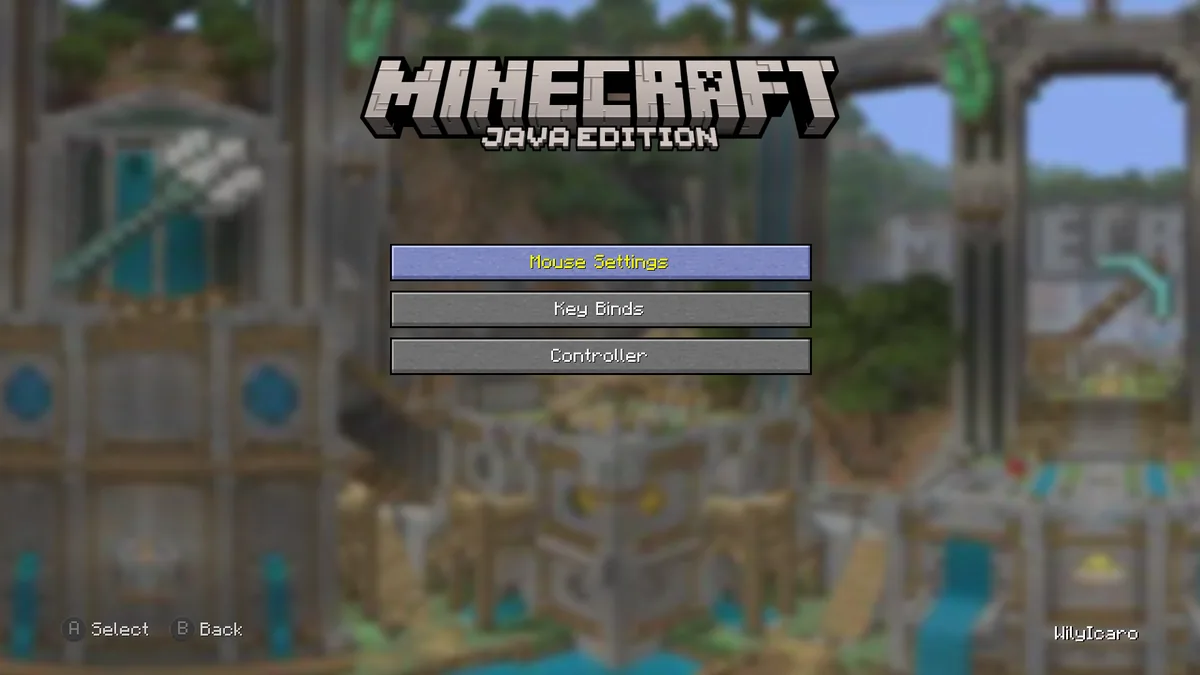 Modrinthのギャラリーにある実際の画像です。互換プロファイルが起動してから操作方法を確認します。
Minecraftのバージョン
利用可能な最新番号ではなく、プロファイルのゲーム版と一致させます。
ローダー
FabricやNeoForgeなど、ファイルに記載されたローダーと正確に合わせます。
依存MOD
配布ページに記載され、同じ環境に対応するものだけを追加します。
一致しないファイル
ゲーム版とローダーを確認できるまで導入しないでください。
インストール
使用するJavaプロファイルにLegacy4Jを追加する
まずローダーを導入し、そのプロファイルを一度起動します。ランチャーでも同じプロファイルを選びます。画面名は異なっても、起動後のゲーム版を確認してから進みます。
手動導入ではModrinthから一致するJARを取得し、プロファイル専用の`mods`フォルダーへ置きます。ソース圧縮ファイルやインストーラーは使いません。取得後に拡張子が`.jar`であることも確認します。
依存MODは配布ページに指定がある場合だけ、同じプロファイルへ追加します。同じライブラリを重複して置くと競合することがあります。
対応版とローダーを再確認し、各MODのJARは一つずつにします。元のプロファイルは残します。他のMODは後から一つずつ足し、問題の原因を特定しやすくします。
- テストプロファイルのゲーム版とローダーを確認します。
- 一致するLegacy4Jと指定された依存MODだけを追加します。
- ファイルはそのプロファイルのmods内に置きます。
- 比較できるようクリーンなプロファイルを残します。
初回起動
追加のMODを入れる前にLegacy4Jの読み込みを確認する
テスト用プロファイルを起動し、MOD一覧やログでLegacy4Jが読み込まれたか確認します。見つからない場合は選択中のプロファイルと読み込みエラーを調べます。
一時ワールドに入り、キーボードとマウスを試します。その後、使うコントローラーも確認します。入力設定は項目ごとに確かめてください。
画像はプロジェクトのチュートリアル例です。実際のメニューはバージョンや設定で異なります。見た目ではなくMOD一覧とログを読み込み確認の基準にします。
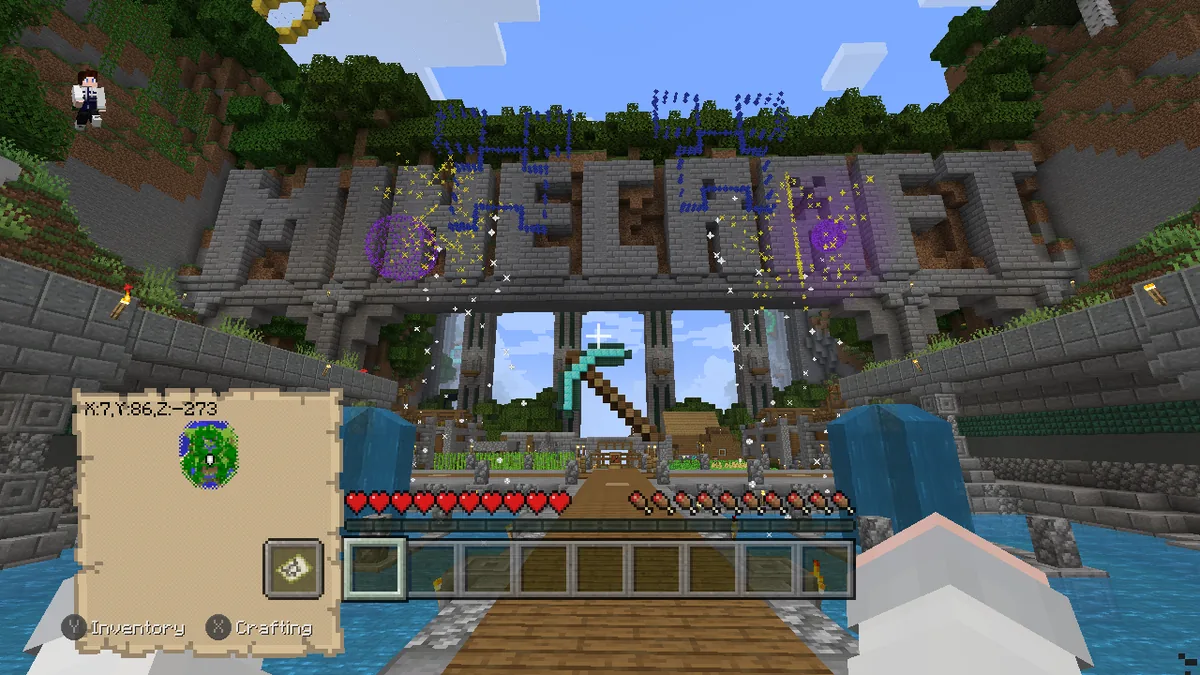 プロジェクトギャラリーの画像です。実際の導入確認は自分のプロファイル一覧とログで行います。
トラブル対処
Legacy4Jの導入時によくある問題を切り分ける
メニュー前に終了する場合はテスト用プロファイルからJARを外して再起動します。ゲーム版、ローダー、依存MODを確認し、クラッシュログ最初の原因を調べます。同じエラーなら一度に一条件だけ変えます。
Legacy4Jが表示されない場合は、選択中のプロファイルと専用`mods`フォルダーを確認します。プロファイル名とゲームディレクトリも照合してください。
依存MODが不足している場合は配布ページの指定を確認し、同じゲーム版・ローダーに対応するものを選びます。複数の候補を同時に追加しないでください。
コントローラーだけに問題がある場合は、まずキーボードとマウスで試し、入力設定を確認します。変更後は再起動し、一時ワールドで操作を確かめます。
メニュー前に終了
ゲーム版、ローダー、依存、重複ファイル、最初のクラッシュレポートを確認します。
MODが一覧にない
ローダープロファイルと専用modsを確認し、.jar拡張子を確かめます。
コントローラーだけの問題
まずMOD本体を確認し、その後入力設定を個別に試します。
更新と削除
動作中の環境を守りながらLegacy4Jを更新・削除する
更新前に、配布版がプロファイルのゲーム版とローダーに対応するか確認します。ワールドを退避し、ファイルを置き換える前にバックアップを保管してください。
削除するにはゲームを閉じ、対象プロファイルの`mods`からJARを移動します。別のMODが使う依存ライブラリは残します。複数のインスタンスがある場合は対象フォルダーを確認します。
入手先の確認
プロジェクトの配布元を使い、ゲームの権利とMODを区別する
2026年11月5日に確認したModrinth APIの最新記録は`1.21.10-1.9.1-fabric`で、Minecraft 1.21.10/Fabric向け、公開日は2026年8月29日です。例として参照し、実際はプロファイルに合う版を選んでください。JARの直リンクは未検証です。
公式Modrinthページで版、ローダー、ファイルを確認します。Legacy4JはMODであり、Minecraft本体や利用ライセンスは含みません。再配布サイトのファイルは避け、提供元の条件を確認してください。
ModrinthのLegacy4Jプロジェクトとバージョン選択 ·
Legacy4Jのダウンロード・導入ガイド ·
Legacy4Jのソースリポジトリ
よくある質問
Legacy4Jの導入方法に関する質問
Legacy4Jの導入方法は?
基本的なLegacy4Jの導入方法は、ゲーム版、ローダー、配布版、プロファイルを合わせることです。対応するJARを選び、対象プロファイルに追加し、ワールドを試す前にMOD一覧かログで読み込みを確認します。
Legacy4Jに対応するMinecraftのバージョンは?
選ぶファイルの対応バージョンを使います。2026年11月5日に確認したModrinthのレコードはMinecraft 1.21.10とFabric向けですが、別プロファイルには別の配布版が必要なことがあります。
Legacy4JはFabricとNeoForgeに対応していますか?
プロジェクトにはゲーム版とローダーの異なる配布があります。選んだファイルの表示に従い、異なるローダー用のMODを一つのプロファイルに混ぜないでください。
Legacy4JのJARはどこに置きますか?
起動するプロファイル専用のmodsフォルダーです。管理型インスタンスは別々の場所を使うため、コピー前にパスを確認します。
Legacy4Jを入れるとMinecraftが落ちるのはなぜですか?
クリーンなプロファイルでゲーム版とローダー、依存不足、重複ファイル、最初のクラッシュレポートを確認してください。
Legacy4JはLegacy Launcherと同じですか?
違います。Legacy4JはJava版のMODで、Legacy LauncherはLCE関連の別のデスクトップアプリです。比較ページで必要な手順を選べます。
公式資料
2026年11月5日に確認したプロジェクト資料