5 novembre 2026, tramite pagina e API delle versioni Modrinth
Percorso di download
Seleziona su Modrinth la versione Minecraft e il loader compatibili; l'URL CDN del file non è stato verificato come download binario
prima di iniziare
Come installare Legacy4J in un profilo Java separato
Legacy4J è una mod della community per Minecraft Java Edition che aggiunge un'interfaccia ispirata alle console. È diversa da Legacy Launcher, l'app desktop associata alle ricerche su Minecraft Legacy Console Edition, e non installa Minecraft né fornisce una licenza. Se cercavi il launcher desktop LCE, consulta prima il confronto tra Legacy4J e Legacy Launcher.
Apri il profilo Java che userai davvero e annota versione di Minecraft e loader: per esempio Fabric, Forge, NeoForge o Quilt quando il progetto elenca una build compatibile. Il nome del profilo non basta; due profili possono usare versioni, loader, impostazioni Java, cartelle mod e mondi diversi. Controlla i dettagli del profilo prima di scaricare un JAR.
Crea un profilo di prova separato e fai un backup dei mondi importanti. Lascia intatto il profilo originale, così puoi confrontare il risultato e tornare a una configurazione funzionante se la prova non va a buon fine.
Usa un profilo Java Edition che supporti le mod.
Fai il backup dei mondi prima di provare un nuovo profilo.
compatibilità
Scegli una build Legacy4J adatta a Minecraft e al loader
Legacy4J non ha un JAR universale. Modrinth distingue i file per versione di Minecraft e loader supportato. Controlla anche le dipendenze indicate dalla release.
Nella pagina ufficiale filtra per la versione esatta del profilo e il suo loader. La release più recente potrebbe non essere compatibile con la tua istanza.
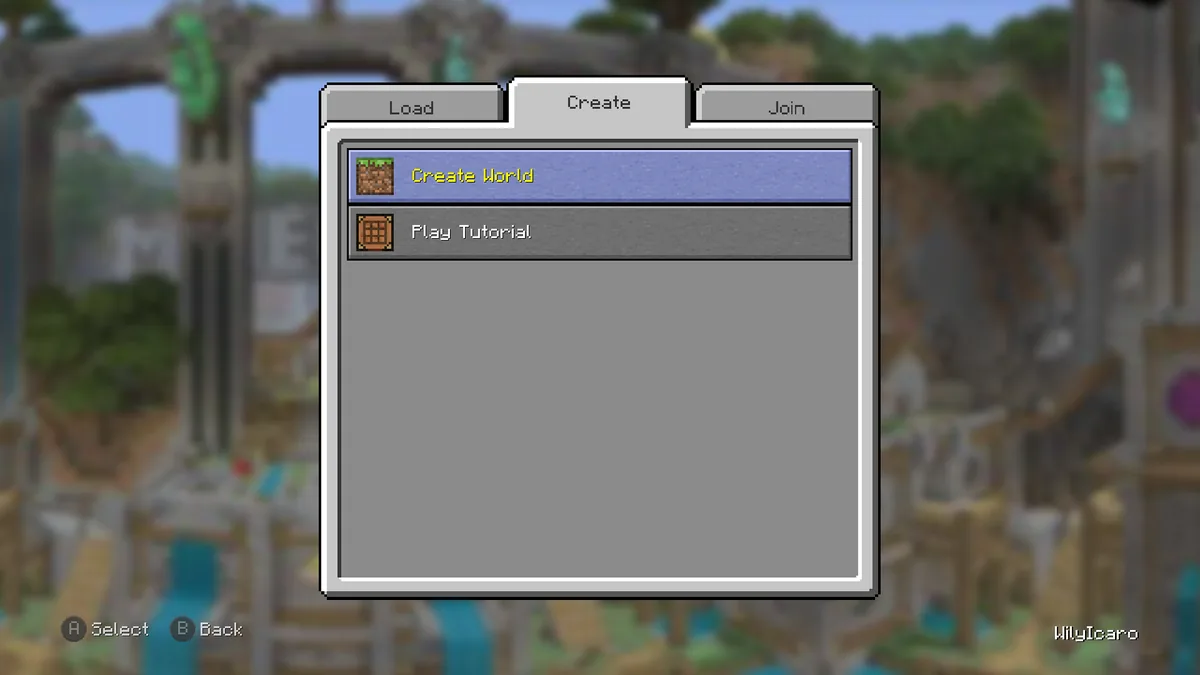
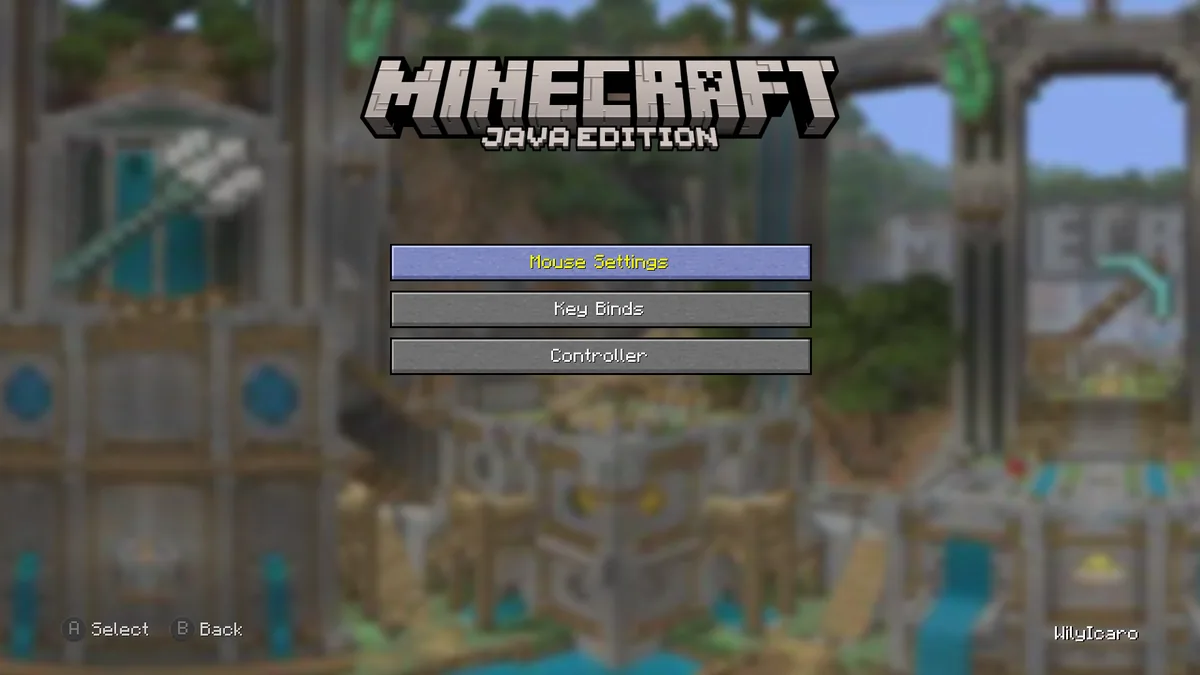
Immagine reale della galleria Legacy4J su Modrinth. Controlla i comandi dopo aver caricato il profilo Java compatibile.
Versione MinecraftDeve coincidere con quella selezionata nel profilo, non solo con la più recente disponibile.
LoaderDeve corrispondere esattamente all'etichetta del file, per esempio Fabric o NeoForge.
DipendenzeInstalla solo quelle indicate per quella release e compatibili con il profilo.
File incerto o incompatibileNon installarlo finché la pagina del progetto non conferma gioco e loader.
installazione
Come installare Legacy4J nel profilo Java scelto
Installa il loader e avvia una volta il suo profilo. Poi selezionalo nel launcher e verifica la cartella di gioco dell'istanza.
Per l'installazione manuale, scarica da Modrinth il JAR compatibile e mettilo in `mods` dell'istanza. Non usare l'archivio sorgente né un installer. Aggiungi solo le dipendenze richieste.
Aggiungi una dipendenza solo se indicata dalla release e inseriscila nello stesso profilo. Mantieni una sola copia per mod. Non mescolare due versioni di Legacy4J, un secondo loader o un file creato per un'altra versione di Minecraft.
Conferma versione del gioco e loader nel profilo di prova.
Aggiungi la build compatibile e le dipendenze indicate.
Tieni i file nella cartella mods di quel profilo.
Lascia intatto il profilo pulito per il confronto.
primo avvio
Verifica che Legacy4J sia caricato prima di aggiungere altre mod
Avvia il profilo di prova e attendi il menu principale. Cerca Legacy4J e la sua versione nell'elenco mod del launcher, nella schermata del loader o nel log di gioco: il solo avvio riuscito non prova che la mod sia stata caricata. Controlla le modifiche previste nei menu prima di aprire un mondo importante.
Crea un mondo temporaneo. Verifica che si apra, poi prova prima tastiera e mouse. Controlla in seguito il controller che vuoi usare. Aggiungi Steam Input o una mod per controller separata solo dopo aver verificato il profilo base: un conflitto di mappatura altrimenti può sembrare un problema di installazione di Legacy4J.
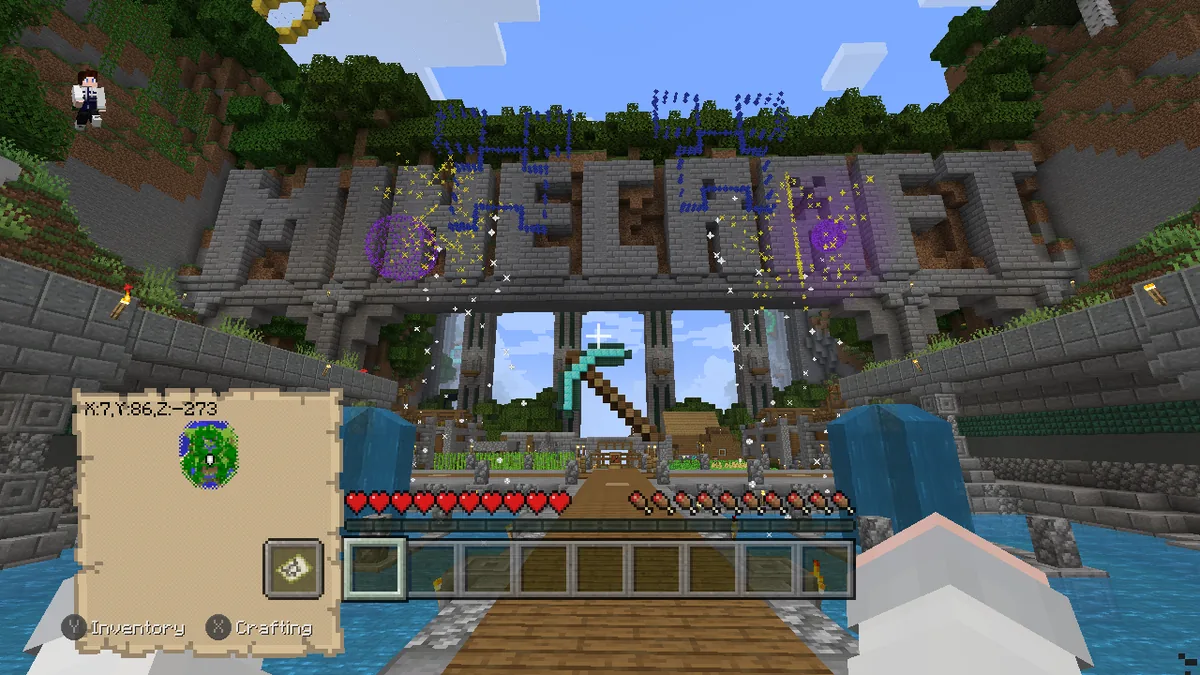
Lo screenshot seguente mostra un'area tutorial della galleria del progetto. I menu possono cambiare in base alla versione Legacy4J, alla lingua, al pacchetto risorse e alle opzioni attive. Verifica la configurazione nel profilo installato e nel relativo log.
Screenshot della galleria del progetto. Conferma l'installazione nell'elenco mod e nel log del profilo reale.risoluzione dei problemi
Risolvi i problemi più comuni con l'installazione Legacy4J
Se Minecraft si chiude prima del menu, rimuovi il JAR dal profilo di prova e riavvia. Controlla versione, loader e dipendenze, poi leggi la prima causa nel crash report.
Se il gioco parte ma Legacy4J non compare, verifica di aver scelto il profilo del loader e la sua cartella mods. Controlla che il download sia completo e termini in .jar. I launcher possono separare istanze gestite, portatili o stabili anche quando i nomi sono simili.
Se manca una dipendenza, segui la release o il messaggio di errore e abbina la libreria alla stessa versione di Minecraft e allo stesso loader. Per una classe o versione non supportata, rimuovi prima i file duplicati o incompatibili. Conserva il primo crash report e annota versione di gioco, loader, nome JAR e altre mod.
Se il menu funziona ma il controller risponde male, prova prima tastiera e mouse nel profilo pulito. Poi controlla controlli, Steam Input e altre mod di input una alla volta. Conflitti nei tasti o più livelli di input possono cambiare il comportamento senza impedire il caricamento della mod principale.
Si chiude prima del menuControlla gioco, loader, dipendenze, file duplicati e il primo crash report.
La mod non appareConferma il profilo del loader e la sua cartella mods; verifica l'estensione .jar.
Problema solo col controllerVerifica la mod base, poi prova separatamente controlli e livelli di input.
aggiornamento e rimozione
Aggiorna o rimuovi Legacy4J senza rischiare un profilo funzionante
Prima di aggiornare, controlla che la release supporti ancora versione di Minecraft e loader del profilo. Salva l'elenco mod e fai il backup dei mondi importanti. Sostituisci il vecchio JAR, salvo che il launcher gestisca automaticamente il passaggio: due versioni di Legacy4J nella stessa cartella possono creare conflitti. Aggiorna le dipendenze solo se richiesto dalla release.
Per rimuovere Legacy4J, chiudi Minecraft e sposta il suo JAR fuori dalla cartella mods del profilo. Rimuovi una dipendenza solo se nessun'altra mod la usa. Avvia di nuovo il profilo e verifica le mod restanti. Tieni i backup separati finché non hai controllato i mondi necessari.
Usa la fonte del progetto e separa la mod dalla licenza di gioco
L'API Modrinth consultata il 5 novembre 2026 riportava `1.21.10-1.9.1-fabric` per Minecraft 1.21.10 con Fabric, pubblicata il 29 agosto 2026. È un esempio verificato, non un JAR universale: scegli secondo il profilo. Il link diretto del file non è stato verificato.
Usa la pagina ufficiale Modrinth e controlla versione, loader e file. Legacy4J è una mod: non include Minecraft né sostituisce la sua licenza.
In breve, come installare Legacy4J significa abbinare gioco, loader, release e profilo. Scegli il file compatibile, aggiungilo al profilo e verifica che compaia nell'elenco mod o nel log prima di provare un mondo.
Quale versione di Minecraft funziona con Legacy4J?
Scegli una versione indicata per il file selezionato. Il record Modrinth consultato il 5 novembre 2026 era per Minecraft 1.21.10 con Fabric; un altro profilo può richiedere un'altra build.
Legacy4J supporta Fabric o NeoForge?
Il progetto pubblica combinazioni differenti di gioco e loader. Segui le etichette del file scelto e non mescolare build di loader diversi nello stesso profilo.
Dove metto il JAR di Legacy4J?
Nella cartella mods del profilo esatto che avvierai. Le istanze gestite possono avere directory separate, quindi conferma il percorso prima di copiare.
Perché Minecraft si chiude dopo aver installato Legacy4J?
Controlla versione del gioco e loader, dipendenze mancanti, file duplicati e il primo crash report in un profilo pulito.
Legacy4J è uguale a Legacy Launcher?
No. Legacy4J è una mod Java; Legacy Launcher è una diversa app desktop collegata ai flussi LCE. Consulta il confronto per scegliere la guida giusta.